읽을거리 · AI 디자인
브리프는 드라이브에, 시안은 피그마에. 에이전트가 그 사이를 오가기 시작했다
10월 30일 피그마 릴리스 노트에 구글 드라이브 커넥터가 올라왔다. 모든 플랜에서 에이전트와 메이크가 드라이브 파일을 읽고 새 파일도 만든다. 릴리스 노트와 도움말에서 확인된 연결 순서와 권한, 쓰기 도구 기본값, 비어 있는 부분을 적었다.
클라이언트 메일은 이런 식으로 온다. "설문 결과는 드라이브 폴더에 올려 뒀어요. 거기 나온 불만 순서대로 첫 화면에 반영해 주세요."
폴더를 열고, 시트를 읽고, 요약을 메모에 옮기고, 그제야 피그마로 돌아온다. (가정해서 그린 장면이다. 내가 받은 메일은 아니다.)
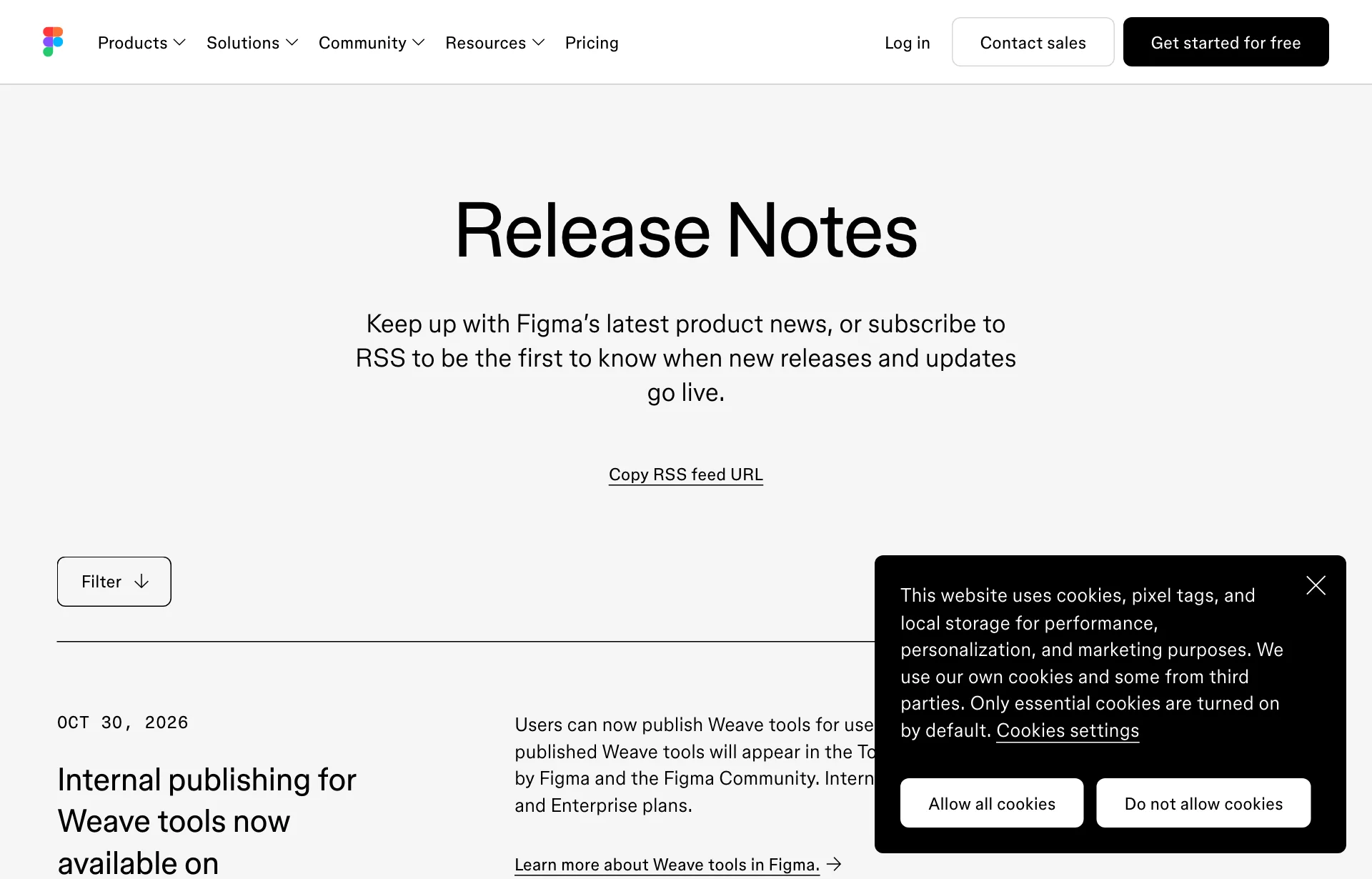
10월 30일 피그마 릴리스 노트에 이 왕복을 줄이는 항목이 올라왔다. 제목은 "Connect Google Drive to the Figma agent, available on all plans"다.
이 글은 직접 써 본 후기가 아니다. 릴리스 노트와 피그마 도움말을 열어 확인한 내용만 적었다. 내 계정에서 커넥터를 연결해 본 적은 없다. 그래서 Drive의 어떤 파일 형식까지 읽는지처럼 문서에 없는 부분은 비워 두었다.
릴리스 노트에 적힌 것
본문은 짧다. 구글 드라이브를 피그마 에이전트와 메이크에 연결하면 이미 있는 파일의 맥락을 피그마로 가져온다. 피그마 파일을 떠나지 않고 드라이브에 새 파일을 만드는 것도 된다. 노트가 든 예는 세 가지다. 리서치 인사이트 요약하기, 실제 데이터를 참고하기, 캔버스에서 고칠 에셋 가져오기.
그리고 커넥터는 스타터를 포함한 모든 플랜에서 쓴다고 적혀 있다. 추가하는 곳은 프롬프트 입력창의 + 메뉴다.
| 항목 | 확인된 내용 |
|---|---|
| 날짜 | 2026년 10월 30일 |
| 대상 | 피그마 에이전트, 피그마 메이크 |
| 되는 일 | 드라이브 파일 읽기, 새 드라이브 파일 만들기 |
| 플랜 | 스타터 포함 모든 플랜 |
| 추가하는 곳 | 프롬프트 입력창의 + 메뉴(도움말에는 "Add context" → Connectors) |
| 크레딧 | 언급 없음 |
출처: Figma Release Notes (2026-10-31 확인), Figma 도움말: 커넥터. 표의 '언급 없음'은 두 문서에 해당 내용이 없다는 뜻이다.
드라이브는 커넥터 스물두 개 중 하나다
도움말을 열어 보니 드라이브는 이번에 처음 생긴 것이 아니라, 피그마가 보안·개인정보 기준을 확인했다는 "추천 커넥터" 22개 중 하나였다. 목록은 이렇다.
Amplitude, Asana, Askable, Atlassian, Box, Contentsquare, Dovetail, Google Drive, Granola, GitHub, Hex, Linear, Mapbox, Marvin, Mobbin, monday.com, Notion, Slack, Sprig, Twilio, Zapier, zeroheight.
디자이너에게 눈에 띄는 이름이 몇 있다. 레퍼런스 앱 화면을 모아 둔 Mobbin, 사용자 인터뷰를 정리하는 Dovetail, 디자인 시스템 문서를 다루는 zeroheight, 회의 메모 Granola. 직접 만든 연결 주소를 붙이는 커스텀 MCP 커넥터도 있다. 다만 커스텀은 유료 플랜이 필요하다고 한다.
여기서 MCP는 "AI가 밖의 도구를 부르는 연결 규격"이라고 풀어 두면 된다. 도움말은 방향을 이렇게 구분한다. 피그마 MCP 서버는 내 피그마 파일을 다른 AI 도구가 읽게 해 주고, 커넥터는 반대로 피그마의 에이전트가 바깥 도구를 부른다.
연결하는 순서
도움말에 적힌 순서는 네 단계다.
- 채팅창에서 "Add context"를 누르고 Connectors를 고른다.
- 목록에서 원하는 것을 찾아 Connect를 누른다.
- 해당 서비스의 OAuth 로그인(구글 계정으로 허용하는 화면)을 마친다.
- "Add context"를 다시 눌러 커넥터가 나타나는지 확인한다.
로그인 창이 뜨지 않으면 팝업 차단이 원인일 수 있으니 피그마에서 팝업을 허용하라고 한다.
읽기는 바로, 쓰기는 직접 켠다
도움말에서 가장 실무적인 대목이 여기다.
- 커넥터의 도구는 읽기 도구와 쓰기 도구로 나뉜다. 노션 페이지를 가져오거나 슬랙을 검색하는 것이 읽기, 노션 문서나 지라 이슈를 만들어 보내는 것이 쓰기다.
- 쓰기 도구는 기본값이 꺼짐이다. 켜려면 직접 설정해야 한다.
- 도구마다 "Ask to run"(실행 전에 물어봄), "Always run"(묻지 않고 실행), "Never run"(실행 안 함) 중에서 고른다.
- 연결을 끊지 않고 지금 대화에서만 끌 수도 있다.
- 연결을 끊어도 외부 도구에 이미 있는 데이터는 지워지지 않는다.
드라이브 커넥터가 읽기와 쓰기 중 정확히 어떤 도구를 내놓는지는 내가 연 문서에 나오지 않았다. 릴리스 노트가 "새 드라이브 파일을 만든다"고 했으니 쓰기 도구가 있을 것으로 보이지만, 이름과 범위는 확인하지 못했다.
누가 쓰고, 누가 막을 수 있나
- 각자 자기 계정으로 커넥터를 추가하고 로그인해야 한다. 팀 한 명이 연결해 둔다고 다 같이 쓰는 구조가 아니다.
- 조직 관리자가 이 기능을 끌 수 있다. 메뉴에 Connectors가 안 보이면 이 때문일 수 있다.
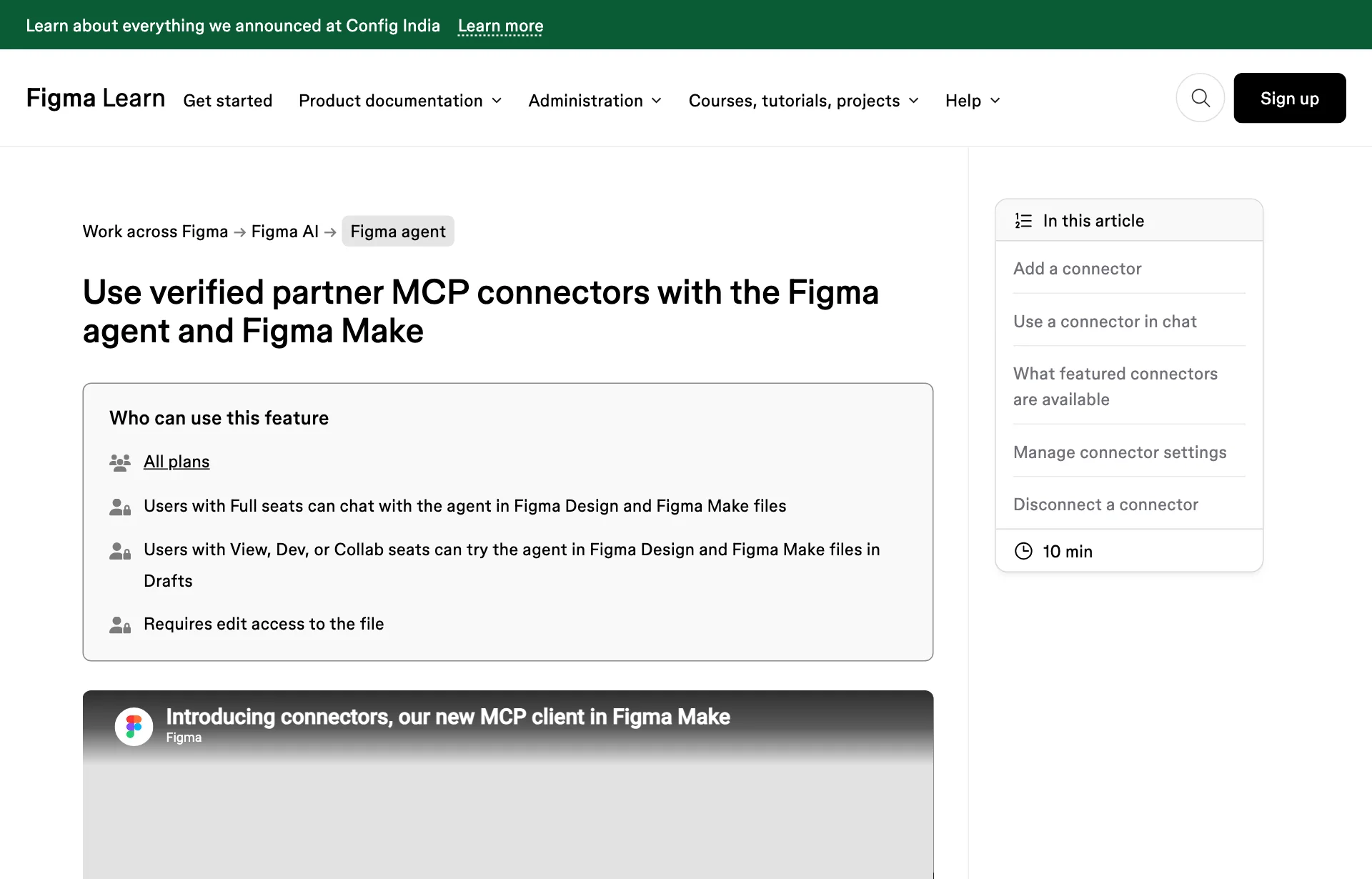
- 파일 편집 권한이 필요하다. 풀 시트(Full seat)는 디자인·메이크 파일에서 에이전트와 대화하고, 보기·개발·협업 시트는 초안(Drafts)에서 써 볼 수 있다고 적혀 있다.
- 구글 드라이브는 Governance+ 애드온과 함께 쓸 수 없다고 따로 적혀 있다.
- 외부 서비스에 내 계정이 있어야 하고, 그쪽 플랜·역할에 따라 쓸 수 있는 범위가 달라질 수 있다.
16MB와 프롬프트 주입, 도움말이 직접 적은 주의
도움말에는 두 가지 주의가 있다.
하나는 크기다. 도구를 "Always run"으로 두면 응답이 16MB를 넘을 때 파일 내려받기가 실패할 수 있다. 인코딩하면 크기가 늘어서 5~6MB쯤 되는 큰 이미지도 걸릴 수 있다. 그럴 땐 "Ask to run"으로 바꿔 다시 시도하라고 한다.
다른 하나는 프롬프트 주입이다. 외부에서 가져온 글 안에 AI에게 내리는 지시문이 숨어 있으면 에이전트가 따를 위험이 있다는 경고가 도움말에 있다. 클라이언트가 보낸 문서는 대개 안전하겠지만, 출처를 모르는 사람이 편집할 수 있는 공유 폴더라면 한 번 더 생각해 볼 일이다. 이 부분은 문서의 경고를 풀어 쓴 것이고, 드라이브 커넥터에서 실제로 그런 일이 있었다는 보고는 보지 못했다.
아직 모르는 것
- 읽는 파일 형식. 구글 문서, 시트, 슬라이드, PDF, 이미지 중 무엇을 읽는지 문서에 없다.
- 공유 드라이브. 내 드라이브만 되는지, 팀 공유 드라이브도 되는지 확인하지 못했다.
- 크레딧. 도움말에 크레딧 이야기가 없다. 드라이브 파일을 읽을 때 얼마가 빠지는지 알 수 없다. 에이전트 크레딧의 기본 구조는 피그마 에이전트 크레딧에서 정리했다.
- Mobbin 등 개별 커넥터의 조건. 목록에 이름이 있다는 것까지만 확인했다. 해당 서비스의 유료 플랜이 필요한지는 그쪽 문서를 봐야 한다.
- 내 계정 적용 여부. 노트에 "순차 적용" 문구는 없었지만, 실제로 메뉴에 보이는지는 확인하지 못했다.
그래서 지금은
드라이브 폴더 이름부터 정리한다. 에이전트에게 "그 설문 파일"이라고 하면 못 찾는다. 프로젝트마다 폴더 하나에 브리프, 리서치, 에셋을 모으고 파일 이름에 날짜와 내용을 적어 두면 맥락을 부를 때 덜 헤맨다.
처음에는 "Ask to run"으로 둔다. 쓰기 도구는 꺼져 있는 것이 기본이니 켜는 순간 무엇이 드라이브에 만들어지는지 눈으로 본다. 익숙해진 뒤에 "Always run"으로 바꿔도 늦지 않다. 큰 파일은 위의 16MB 한계 때문에 어차피 "Ask to run"이 낫다.
요청은 읽기와 만들기를 나눠 시킨다. 예를 들면 이렇게 보낸다.
드라이브의 '○○ 리뉴얼' 폴더에서 설문 요약을 읽고, 불만 상위 세 가지를 첫 화면 개선 메모로 정리해 줘. 아직 파일은 만들지 마.
메모가 마음에 들면 그다음에 "이 내용을 드라이브에 새 문서로 저장해 줘"를 시킨다. 한 번에 시키는 것보다 어디서 틀어졌는지 찾기 쉽다. 맥락을 마크다운 한 장으로 건네는 방법은 피그마 Specs에서, 모델을 고르는 칸은 메이크의 모델 선택기에서 이어서 볼 수 있다.
출처: Figma Release Notes, Figma 도움말: Use verified partner MCP connectors with the Figma agent and Figma Make