읽을거리 · AI 디자인
베타 딱지가 일곱 개 넘게 붙은 어도비 MAX, 오늘 열어 볼 것과 2027년까지 기다릴 것
어도비가 11월 10일 MAX에서 Creative Agent를 Illustrator·InDesign으로 넓히고 Firefly Design 베타와 로컬 MCP 프리뷰를 내놓았다. 발표문의 정식·베타·비공개 베타 표시대로 항목을 나누고, 가격과 크레딧처럼 발표문에 없는 것도 따로 적었다.
어도비가 11월 10일 마이애미 비치 MAX에서 한 번에 내놓은 것 중 '베타'나 '프리뷰'가 붙은 항목만 일곱 개가 넘는다. Firefly Design, Firefly Graph, 각 앱의 AI Assistant, InDesign 공동 편집, Premiere의 Generative Remove, Lightroom의 Open Eyes, 거기에 Firefly Builder는 비공개 베타다. 발표문을 한 줄씩 읽다 보면 어느 것이 지금 열리는 기능이고 어느 것이 이름만 먼저 나온 것인지 헷갈린다.
그래서 이 글은 새 기능을 소개하기보다, 어도비가 발표문에 적어 둔 상태 표시대로 항목을 나눈다. 디자이너에게 해당되는 Illustrator, InDesign, Firefly 쪽을 중심으로 본다.
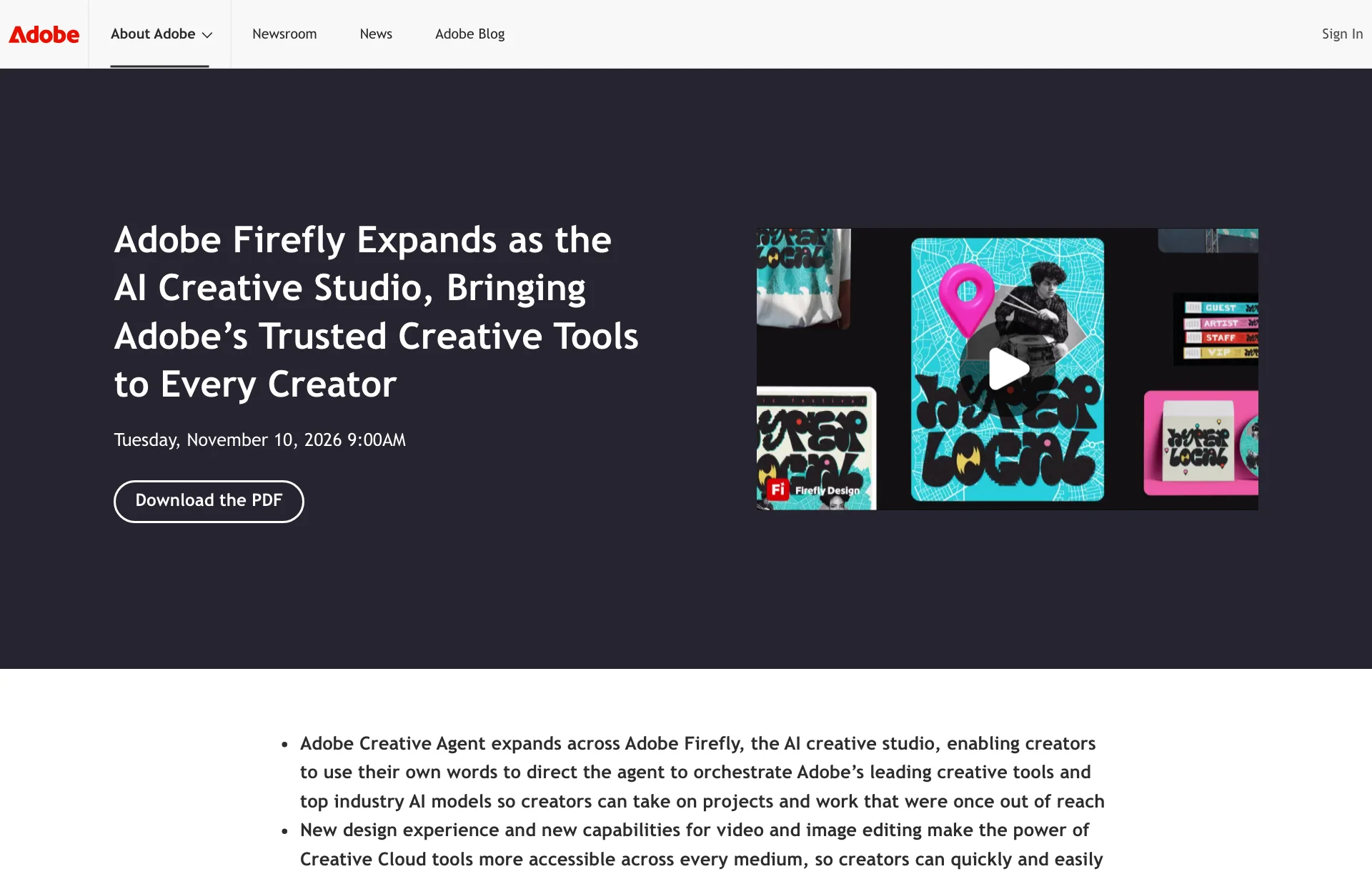
이 글은 어도비 뉴스룸의 발표문 세 건(Firefly 확장, Creative Cloud 업데이트, MAX 종합)을 읽고 쓴 것이다. 앱을 직접 열어 써 본 내용은 없다. 아래 상태 표시는 전부 어도비가 붙인 것이다.
발표문의 딱지대로 나눠 보면
| 항목 | 발표문의 상태 | 디자이너에게 걸리는 점 |
|---|---|---|
| Edit Text, Retouch, Relight, Quick Actions (Firefly) | 정식(GA) | 바로 열어 볼 수 있다 |
| Illustrator Blend 컨트롤, 콘텐츠 라이브러리 새로고침 | 'Creative Cloud 신규 기능은 오늘부터 정식'이라는 문장 아래에 있음 | 앱별 상태 표시는 따로 없다 |
| Illustrator·InDesign 등의 AI Assistant | 베타 | Creative Agent가 바탕이다 |
| InDesign 공동 편집(Co-editing) | 베타 | 실시간으로 같이 편집한다 |
| Firefly Design | 베타 | 일러스트·이미지 편집·애니메이션·3D·인쇄를 한 캔버스에서 한다 |
| Firefly Graph | 베타 | 반복 작업 흐름을 만든다 |
| Firefly Builder | 비공개 베타 | 대기자 명단 신청이 필요하다 |
| 항상 켜 둔 에이전트(Always-on agents) | 프리뷰 | 에셋 정리, 품질 점검 같은 반복 작업용 |
| 로컬 MCP 연동 | 프리뷰, 2027년 초 비공개 베타 예정 | 외부 AI 에이전트가 내 컴퓨터의 어도비 파일을 고친다 |
출처: Adobe, Adobe Firefly Expands as the AI Creative Studio, Adobe, Adobe Transforms Creative Cloud Tools, Adobe, Adobe Powers a New Era of Creativity (모두 2026-11-10 발표, 2026-11-16 확인)
표에서 눈에 띄는 쪽은 맨 위와 맨 아래다. 오늘 열 수 있는 것은 Firefly의 편집 기능 몇 개이고, 파일 단위로 외부 에이전트를 붙이는 일은 내년 초 비공개 베타부터다.
맡기기 전에 계획부터 읽는 칸
Firefly AI Assistant에는 Plan Mode가 들어왔다. 발표문 설명으로는 에이전트가 일을 시작하기 전에 계획을 사람이 검토하고, 고치고, 승인할 수 있다. 원하면 승인 없이 에이전트가 혼자 끝까지 가게 둘 수도 있다.
에이전트에게 아트보드 열두 개를 맡길 때 가장 곤란한 순간은 결과가 아니라 '무엇을 건드렸는지 모르는 것'이다. 계획 단계에서 '아트보드 전체에 적용', '로고 레이어 포함' 같은 줄이 보이면 그 자리에서 빼면 된다. 피그마 쪽은 같은 문제를 되돌리기 횟수로 재고 있었는데, 어도비는 시작 전에 확인받는 쪽으로 풀었다. 어느 쪽이 실제 작업에서 덜 번거로운지는 두 도구를 같은 파일에 걸어 본 결과가 있어야 말할 수 있다.
Model Selector도 같은 맥락이다. 세션마다 모델을 고르거나 Auto-Select로 두면 Creative Agent가 결과물에 맞춰 고른다. 최근 추가된 이미지·영상 모델로 발표문은 Dreamina Seedance 2.5, Kling 4.0, GPT Image 2.6 Sunburst·Flare, Nano Banana 2.1을 들었다. 제공사는 Topaz Labs, ByteDance, Google, Kling, OpenAI, ElevenLabs 등이다. 모델마다 크레딧이 다른지는 글에 없다.
브랜드 규칙을 한 번만 적는 자리
발표문의 '커스터마이즈' 항목은 포맷, 색, 브랜드 가이드라인, 캐릭터, 제품을 한 번 설정하면 모든 프로젝트에 적용된다고 설명한다. 매번 '이 파란색 쓰고, 이 글자체로'를 다시 쓰는 일이 줄어드는 구조다.
AI에게 주는 디자인 규칙 메모를 따로 만드는 방식과 같은 방향이다. 다만 설정에 넣을 수 있는 분량, 로고 파일이나 PDF 가이드를 올릴 수 있는지, 프로젝트마다 다르게 둘 수 있는지는 발표문에 적혀 있지 않았다.
Illustrator와 InDesign에서 달라지는 것
Illustrator는 캔버스 위에서 바로 쓰는 새 Blend 컨트롤과 새로 단장한 콘텐츠 라이브러리가 들어왔다. AI Assistant는 베타다. InDesign은 텍스트 프레임을 유동적으로 늘이고 줄이는 Flex Layout, 흔한 문제를 훑어 주는 Check Document, 글을 다시 쓰는 Rewrite가 있고, 공동 편집은 베타 표시가 붙었다.
발표문은 이 기능들을 한 줄씩 나열했을 뿐 화면이나 사용 순서는 적지 않았다. Flex Layout이 여러 페이지에 걸친 문서에서 어디까지 따라가는지, Check Document가 어떤 문제를 찾는지는 직접 열어 봐야 알 수 있다.
2027년 초에 오는 것, 로컬 MCP
발표문에 가장 오래 걸릴 것으로 적힌 항목이 로컬 MCP 연동이다. 쉽게 말하면 클로드나 챗GPT 같은 외부 AI 에이전트가 내 컴퓨터에 있는 포토샵, Illustrator, Premiere, After Effects 파일을 열어 고치는 연결이다. 레이어와 시퀀스, 벡터가 계속 편집 가능한 채로 남는다고 한다. 지금은 프리뷰이고, 2027년 초에 비공개 베타로 간다.
대상 앱 목록에 InDesign은 없다. 그리고 비공개 베타라서 누구나 신청해 쓰는 단계도 아니다. 이번 겨울에 이 연결을 전제로 작업 흐름을 짜는 것은 이르다.
발표문에 없던 것
읽는 동안 찾았지만 확인하지 못한 것들이다.
- Firefly Design와 AI Assistant를 쓸 때 생성 크레딧이 얼마나 나가는지. 발표문에는 '요금제는 Firefly 가격 페이지 참고'라는 링크만 있다
- Firefly Design의 지원 플랫폼과 정식 출시 시점
- Creative Agent가 Photoshop 데스크톱 앱에도 들어가는지. 발표문의 주요 앱 목록에는 Photoshop이 없고, Photoshop의 AI Assistant는 베타 앱에서 제공된다고 적혀 있다
- 한국어 지시를 얼마나 잘 알아듣는지
- Plan Mode에서 계획을 고친 내용이 결과에 얼마나 정확히 반영되는지
에이전트 크레딧 구조는 피그마 쪽을 이 사이트의 크레딧 글에서 정리해 두었다. 어도비가 같은 방식인지는 이 발표문만으로는 알 수 없다.
이번 주에 해 볼 일
정식 표시가 붙은 것부터 연다. Firefly의 Edit Text, Retouch, Relight, Quick Actions는 정식 기능이다. 지금 진행 중인 작업 파일 하나에서 이 네 가지가 시안 수정 시간을 줄이는지부터 본다.
베타는 파일 복사본에서만 쓴다. AI Assistant나 공동 편집을 켤 때 원본이 아니라 복사본을 연다. Plan Mode가 있어도 계획에 적히지 않은 변화는 결과를 열어서야 보인다.
Plan Mode에서 볼 줄을 정해 둔다. 써 보지 않은 예시지만, 이렇게 시키고 계획에서 두 줄을 확인하면 된다.
이 명함 시안 열두 장의 로고 크기와 위치는 그대로 두고, 이름 줄의 글자 크기만 12pt로 맞춰 줘. 시작 전에 계획부터 보여 줘.
확인할 줄은 '변경 대상 레이어'와 '건드리지 않을 것' 두 가지다.
새 기능이 한꺼번에 쏟아지는 주에는 이름보다 상태 표시를 먼저 읽는 편이 시간을 아낀다. 오늘 열 것과 내년을 기다릴 것이 그것만으로 갈린다.
출처
- Adobe: Adobe Firefly Expands as the AI Creative Studio (2026-11-10)
- Adobe: Adobe Transforms Creative Cloud Tools (2026-11-10)
- Adobe: Adobe Powers a New Era of Creativity (2026-11-10)